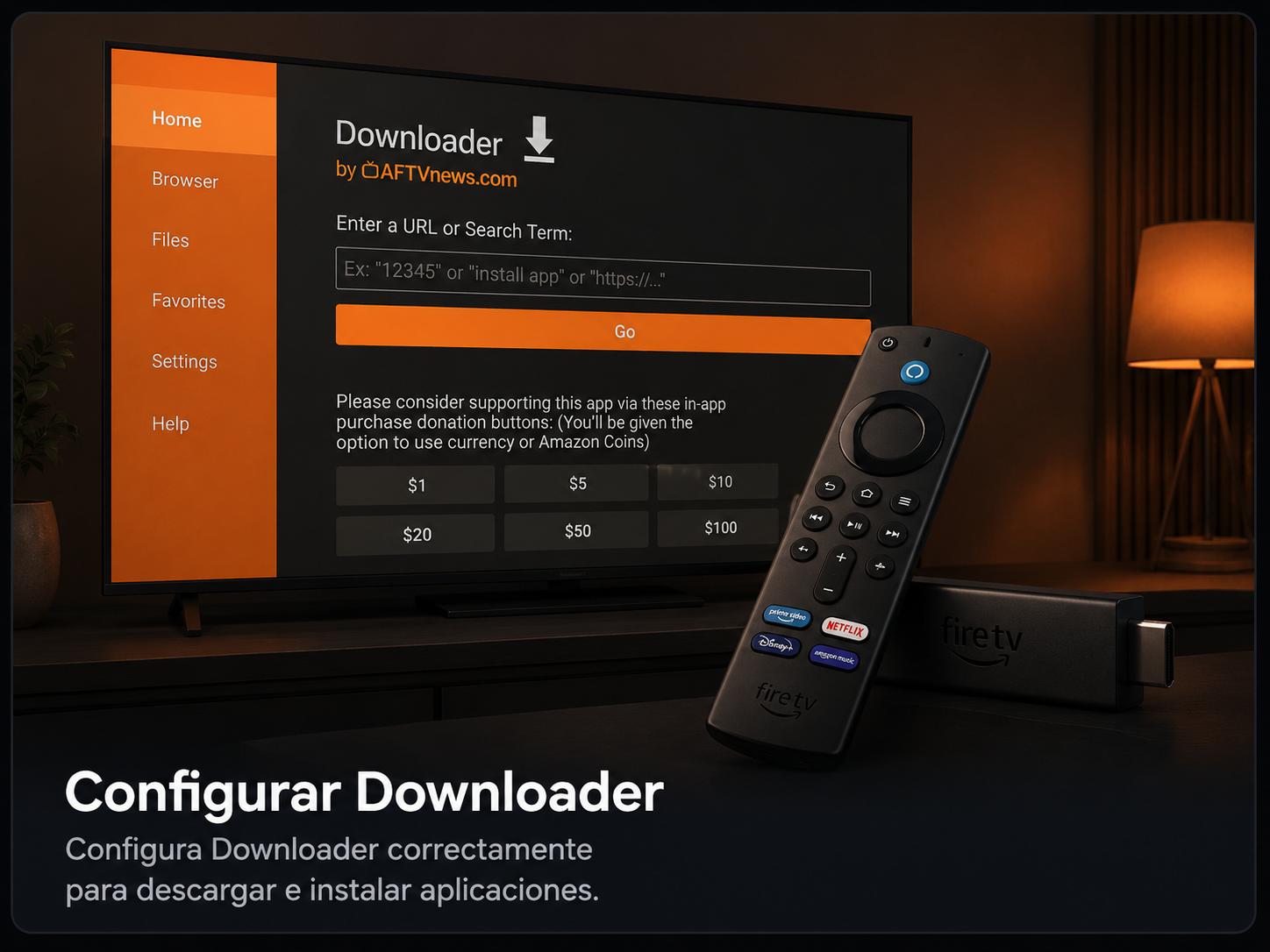
Configurar Downloader
Instala Downloader y configura correctamente los permisos necesarios para descargar e instalar aplicaciones en Fire TV, Fire Stick, Android TV y TV Box.
1. Instalar Downloader
- Entra en Buscar 🔍
- Escribe Downloader
- Selecciona la aplicación Downloader
- Pulsa Descargar / Instalar
- Cuando termine, abre la aplicación.
2. Activar instalación de aplicaciones externas
Ve a:
Después entra en:
Selecciona Downloader y activa el permiso.
Ve a:
Dentro de Acerca de, busca y deja seleccionado el nombre de tu Fire TV Stick.
Puede aparecer, por ejemplo, como:
IMPORTANTE: no entres dentro de esa opción. Deja simplemente seleccionado el nombre de tu dispositivo.
Ahora pulsa 7 veces seguidas el botón central OK / Seleccionar del mando.
Mientras pulsas, aparecerá un aviso indicando que estás a pocos pasos de activar las opciones de desarrollador.
Después de completar las 7 pulsaciones, debería aparecer un mensaje indicando que ya eres desarrollador.
Pulsa el botón Atrás del mando y vuelve a:
Ahora ya debería aparecer:
Entra ahí, selecciona Instalar aplicaciones desconocidas y activa el permiso para Downloader.
1. Instalar Downloader
Abre Google Play Store.
Busca:
Pulsa Instalar.
2. Permitir aplicaciones desconocidas
Antes de instalar una APK, debes permitir que Downloader pueda instalar aplicaciones externas.
La ruta puede variar según el dispositivo.
En muchos Android TV / Google TV:
Selecciona:
Y activa:
En otros dispositivos puede aparecer en:
o en:
Si al intentar instalar una APK aparece un mensaje indicando que Downloader no tiene permiso para instalar aplicaciones, pulsa Ajustes en ese mismo aviso.
Después selecciona Downloader y activa Permitir desde esta fuente.
Vuelve a Downloader y continúa con la instalación.
3. Descargar la aplicación
- Abre Downloader
- Entra en la casilla donde puedes introducir un código o enlace
- Introduce el código o enlace de la aplicación que quieras instalar
- Pulsa Go / Ir
- Espera a que termine la descarga del APK
- Cuando aparezca la ventana de instalación pulsa Instalar
- Cuando termine puedes pulsar Abrir